Migration CRM : la checklist pour préserver le contexte commercial
Réussir une migration CRM ne se résume pas à importer des contacts. Cadrez les données, les liens, l'historique, les tests et le retour arrière avant la bascule.
By Miljan @ Lead Scorer 8 min read
Une migration CRM réussie permet à un commercial de reprendre une affaire en cours : retrouver l'entreprise, les interlocuteurs, la décision précédente et la prochaine action. Retrouver le même nombre de lignes dans le nouveau logiciel est nécessaire à contrôler, mais ne prouve pas que les liens ou l'historique ont été préservés.
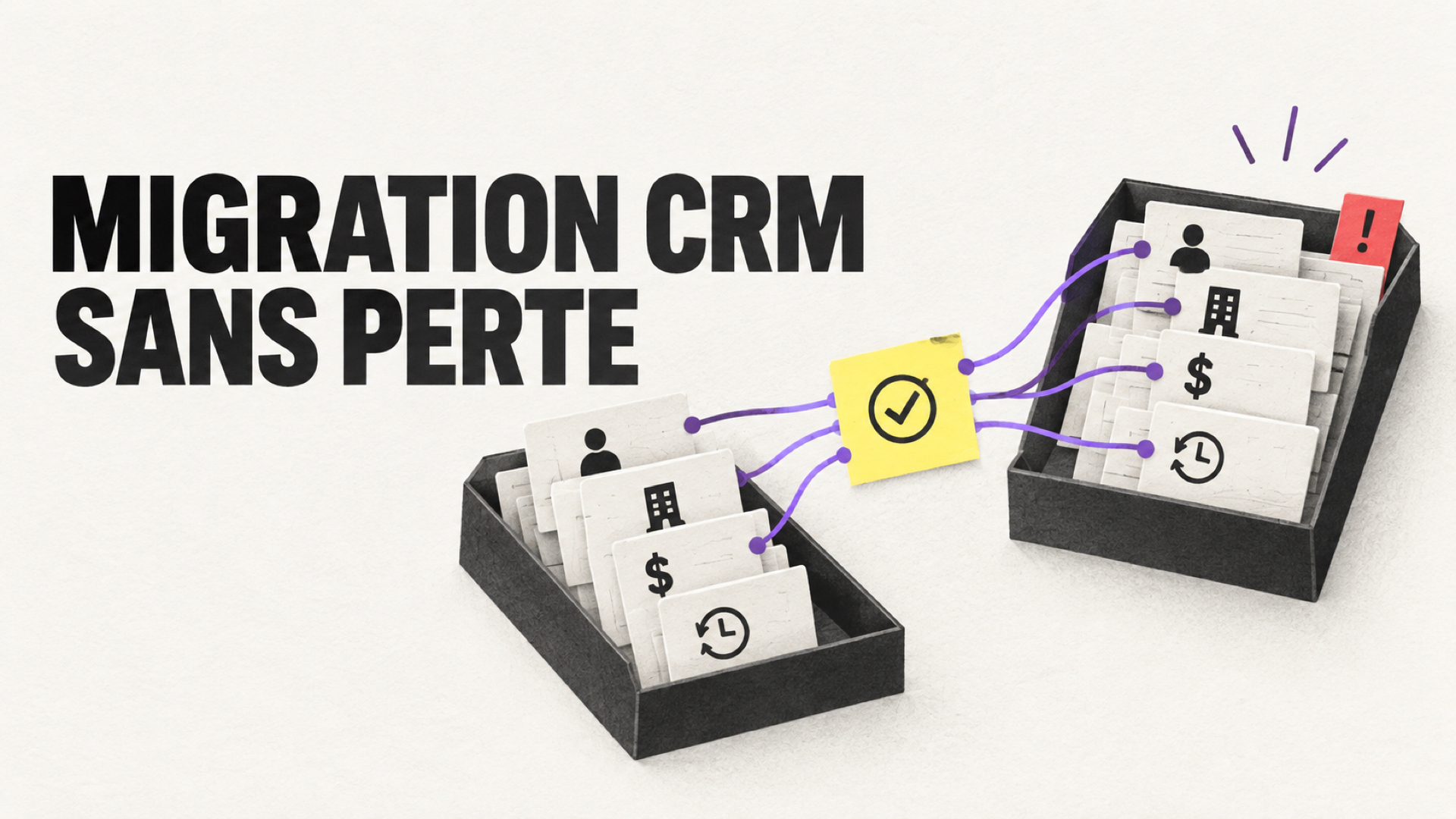
Cette checklist s'adresse aux petites équipes B2B qui changent d'outil ou importent une base commerciale. Adaptez la profondeur des contrôles au périmètre : une liste de contacts et un CRM relié à plusieurs systèmes ne présentent pas les mêmes risques.
1. Définir les gestes qui devront fonctionner le jour de la bascule
Notez quelques situations concrètes : retrouver une entreprise, identifier le responsable de l'affaire, lire la dernière décision du client, relancer la bonne personne, puis produire la vue du pipeline réellement utilisée par l'équipe. Pour chaque geste, désignez la personne qui le testera. « Le CSV a été chargé » n'est pas un critère métier suffisant.
Inventoriez ensuite les données nécessaires : contacts, entreprises, opportunités, notes, tâches, préférences de contact et champs spécifiques. Pour chaque catégorie, décidez transférer, archiver avec accès ou exclure avec justification. Une ancienne affaire close n'a pas forcément sa place dans l'outil quotidien ; les échanges qui éclairent une affaire ouverte ne doivent pas disparaître parce qu'ils sont enregistrés sous forme de notes. Notre guide d'audit CRM aide à repérer les erreurs de la base source avant le transfert.
2. Traduire le sens des champs et conserver les relations
Construisez une table de correspondance avec, pour chaque champ utile, sa définition dans l'ancien outil, sa destination, son format, ses valeurs possibles et la règle de transformation. Deux champs appelés « statut » ne décrivent pas forcément la même étape. Une case vide peut signifier « inconnu », pas « refusé ». Lorsqu'aucun champ équivalent n'existe, choisissez explicitement entre adaptation, archive consultable et abandon motivé.
Conservez si possible un identifiant source et la correspondance avec le nouvel identifiant. Importez les enregistrements parents avant ceux qui en dépendent, puis vérifiez les liens entre entreprises, contacts et affaires. Les recommandations de Salesforce décrivent cette logique d'ordre, d'identifiants hérités, de petit test et de vérification finale. Les modalités exactes dépendent toujours du CRM cible.
3. Séparer le traitement des doublons de celui de l'historique
Harmonisez les formats avant de chercher les doublons, sans fusionner automatiquement deux lignes parce qu'elles partagent un domaine ou une adresse. Une personne peut avoir changé d'employeur ; une boîte partagée peut représenter plusieurs interlocuteurs. Fixez trois issues : même fiche confirmée, rapprochement à examiner, ou nouvelle fiche. Gardez une trace de la décision et de la provenance.
Décidez séparément quelles activités doivent rester visibles pour traiter les affaires en cours : comptes rendus, engagements, tâches et dates. Vérifiez leur rattachement à la bonne entreprise et à la bonne opportunité. Si le nouvel outil ne sait pas importer un type d'activité, conservez-le dans une archive sécurisée et accessible aux personnes autorisées. Présentez cette limite à l'équipe ; ne qualifiez pas l'opération de migration complète dans le nouveau CRM. HubSpot distingue d'ailleurs l'import rapide des contacts des imports avancés d'autres objets et associations.
4. Tester sur un échantillon qui contient aussi les cas difficiles
Préparez un compte simple, un doublon possible, une affaire ouverte avec plusieurs contacts, un responsable manquant, un champ personnalisé et un échange passé important. Rejouez sur cet ensemble le même ordre d'import que pour la production. Comparez les volumes par type de fiche, mais ouvrez aussi les enregistrements et vérifiez leurs liens. Comptez les lignes rejetées et les cas à arbitrer : un message « import réussi » peut masquer des associations fausses.
Faites ensuite exécuter une tâche réelle par un commercial. Sait-il retrouver la décision du client et reprendre le suivi sans demander au chef de projet où se trouve l'information ? Corrigez ce qui bloque, puis rejouez le test. La vérification technique des champs et la vérification de l'usage ne remplacent pas l'une l'autre.
5. Préparer la bascule et un retour possible
Désignez la personne qui autorise la bascule, l'heure d'arrêt des écritures dans l'ancien système, la manière de reprendre les changements survenus entre deux exports et les anomalies qui imposent une pause. Testez les droits d'accès, intégrations, affectations et rapports nécessaires aux gestes définis au départ. Conservez un export ou une sauvegarde protégée, avec un responsable capable de rétablir l'accès à la source si la validation échoue. Revenir temporairement à l'ancien outil n'est pas toujours aussi simple qu'annuler un import.
Après le passage, suivez les synchronisations en échec, les fiches sans propriétaire, les doublons nouveaux et les liens perdus. Confiez chaque anomalie à quelqu'un. Gardez l'ancien système accessible selon vos obligations de sécurité et de conservation, le temps de confirmer que les données nécessaires sont utilisables. La CNIL rappelle le principe de minimisation : transférer et conserver indéfiniment toutes les données personnelles n'est pas une règle par défaut.
La fiche de validation à faire signer
- Périmètre : chaque catégorie est transférée, archivée ou exclue avec raison.
- Champs : les données indispensables aux décisions ont une règle de correspondance.
- Liens : les fiches et activités de l'échantillon restent associées.
- Usage : un commercial accomplit les tâches prévues pour le premier jour.
- Écarts : rejets et doublons ambigus ont un responsable.
- Secours : l'export, l'accès à la source et le critère d'arrêt sont connus.
Lead Scorer propose un import de contacts CSV avec aperçu ainsi que des options d'import de profils LinkedIn. C'est utile pour constituer une liste de prospection, mais cela ne garantit pas la migration des affaires, automatisations ou historiques complets d'un autre CRM. Si vous repartez d'une liste de contacts, consultez aussi notre guide du fichier de prospection et les offres Lead Scorer. Pour un changement de CRM complet, vérifiez chaque objet et chaque usage dans le logiciel de destination choisi.
Questions fréquentes
Qu'est-ce qu'une migration CRM ?
C'est le transfert planifié des données, relations et usages nécessaires d'un ancien système vers un nouveau, puis leur vérification. Le seul import d'un fichier de contacts ne prouve pas que les opportunités ou l'historique ont suivi.
Que faut-il vérifier avant de changer de CRM ?
Vérifiez sur un échantillon les champs, doublons, propriétaires, liens entre entreprises, contacts et affaires, historique utile, droits, automatisations et tâches réelles des commerciaux. Définissez aussi un seuil d'arrêt et une solution de retour.
Faut-il transférer tout l'historique commercial ?
Pas nécessairement. Décidez ce qui sert aux affaires actives, ce qui doit rester accessible dans une archive contrôlée et ce qui peut être exclu selon vos finalités et durées de conservation. Ne supprimez pas silencieusement un contexte nécessaire au suivi client.